5 der besten Zeichen-Apps mit dem Apple Pencil für Anfänger und Kinder

Das Problem ist, dass herumliegende, überquellende Künstlerbedarfsmaterialien, Notizblöcke und Skizzenbücher Ihr ohnehin schon geschäftiges Leben zusätzlich belasten – und Unordnung tötet die Kreativität.
Zum Glück gibt es für alle Zeichenbegeisterten mit dem Apple Pencil und dem iPad Pro fast schon ein voll ausgestattetes Atelier. Hier findet ihr eine Auswahl an benutzerfreundlichen Zeichen-Apps für Künstler aller Erfahrungsstufen, die ihrer Kreativität freien Lauf lassen möchten, ohne dabei ein Chaos zu verursachen.
1. TAYASUI
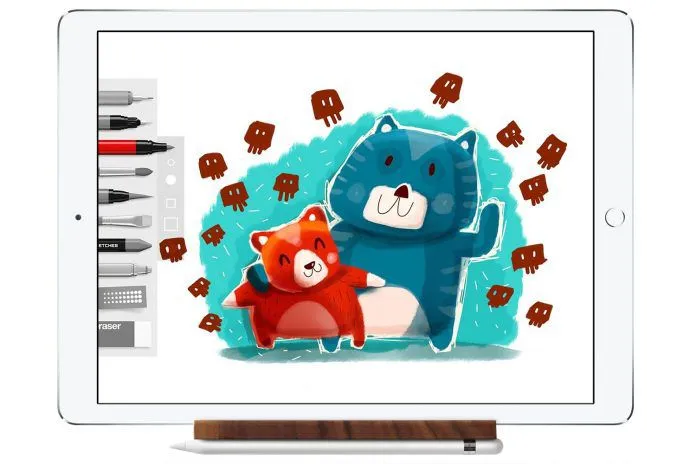
iPad Pro und Apple Pencil App – Tayasui: Die übersichtliche, minimalistische Benutzeroberfläche und die vielfältigen Optionen machen Tayasui Sketches zu einer beliebten Zeichen-App für Anfänger. Besonders geschätzt wird die ultrarealistische Druckempfindlichkeit des Stifts, die Winkel und Linienstärke an jeden Strich des Apple Pencil anpasst. Wer seine Werke präsentieren möchte, kann sie in der Sketches-Community teilen oder sich von den Kunstwerken anderer Mitglieder inspirieren lassen.
2. Pigment
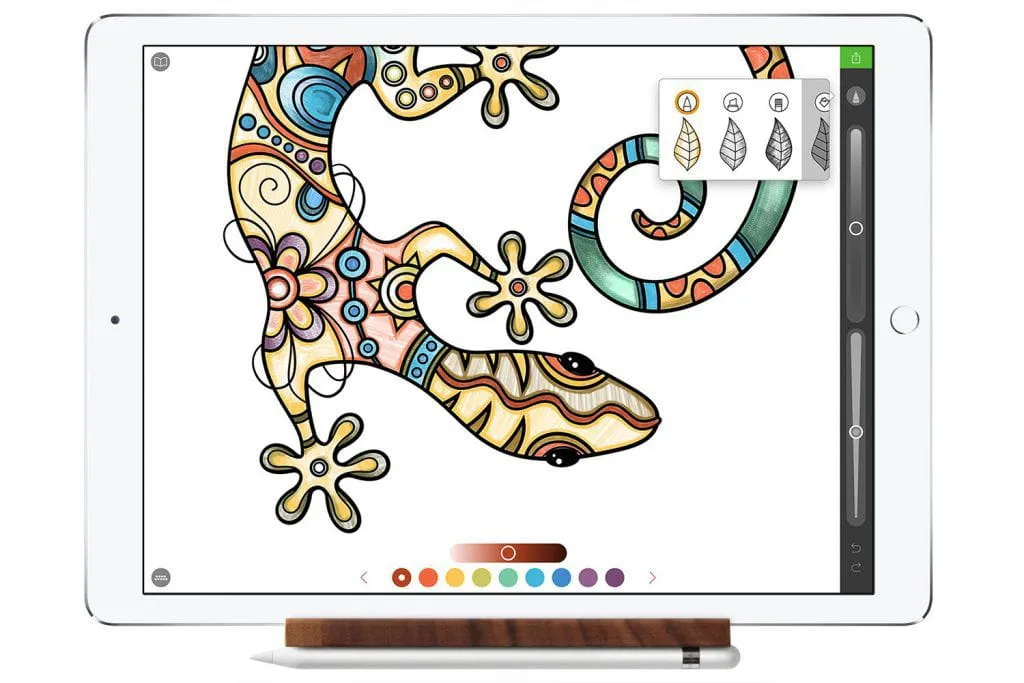
Falls Sie es noch nicht wussten: Malbücher für Erwachsene sind total angesagt. Sie sind eine wunderbare Möglichkeit, nach einem stressigen Tag abzuschalten und sich einer ruhigen Tätigkeit zu widmen, ohne sich dabei großartig konzentrieren zu müssen.
Die Pigment-App bietet über 1.000 wunderschöne Illustrationen zum Ausmalen und 11 verschiedene Malwerkzeuge. Dank der auf den Druck Ihres Stifts reagierenden Software, die die Linien je nach Druckstärke verdunkelt oder verdickt, bietet sie ein bemerkenswert realistisches Malerlebnis.
Pigment ist als kostenlose App im iTunes Store erhältlich, mit einem Premium-Zugangsabonnement können Sie jedoch weitere Funktionen und Malvorlagen hinzufügen.
3. SketchBook Express
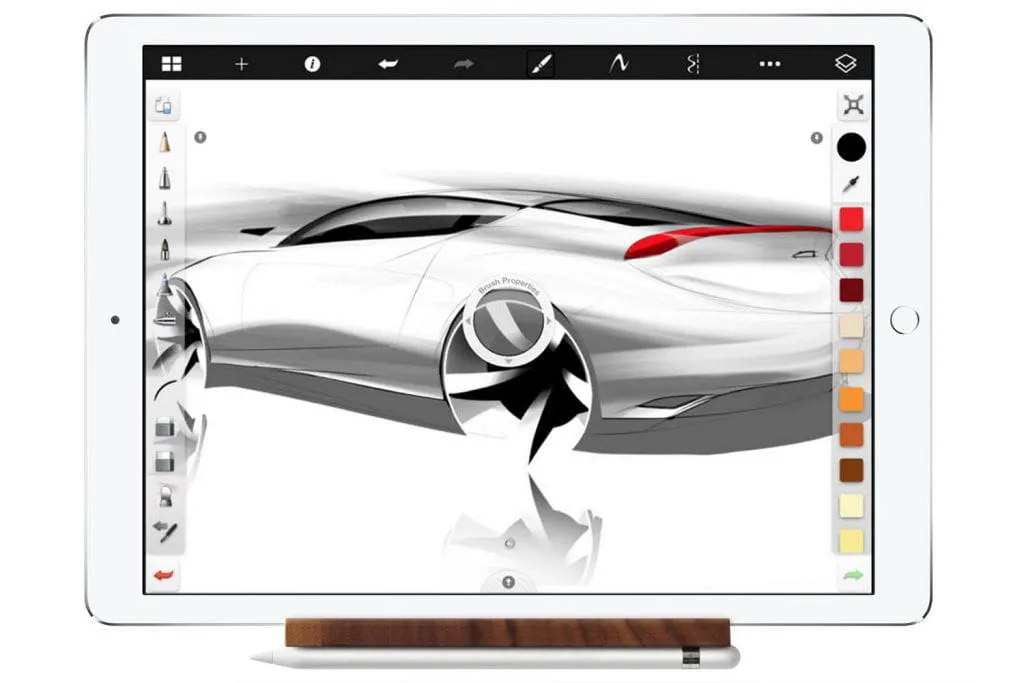
Dies ist eine vereinfachte Version des bei professionellen Illustratoren beliebten Programms Autodesk Sketchbook Pro. Wenn Sie Grafikdesign-Einsteiger sind, bietet Ihnen Sketchbook Express eine Vielzahl an Werkzeugen, ohne Sie zu überfordern. Sie können mit bis zu drei Ebenen gleichzeitig arbeiten – ideal, um Ihre Fähigkeiten zu verbessern, ohne zu ambitioniert zu sein. Viele Profis schwören auf die intuitive Benutzeroberfläche und empfehlen Sketchbook Express als Einstieg in die Welt der digitalen Illustrationssoftware.
Das könnte Sie auch interessieren: Die 9 besten iPad-Ständer zum Zeichnen
4. Zeichenblock
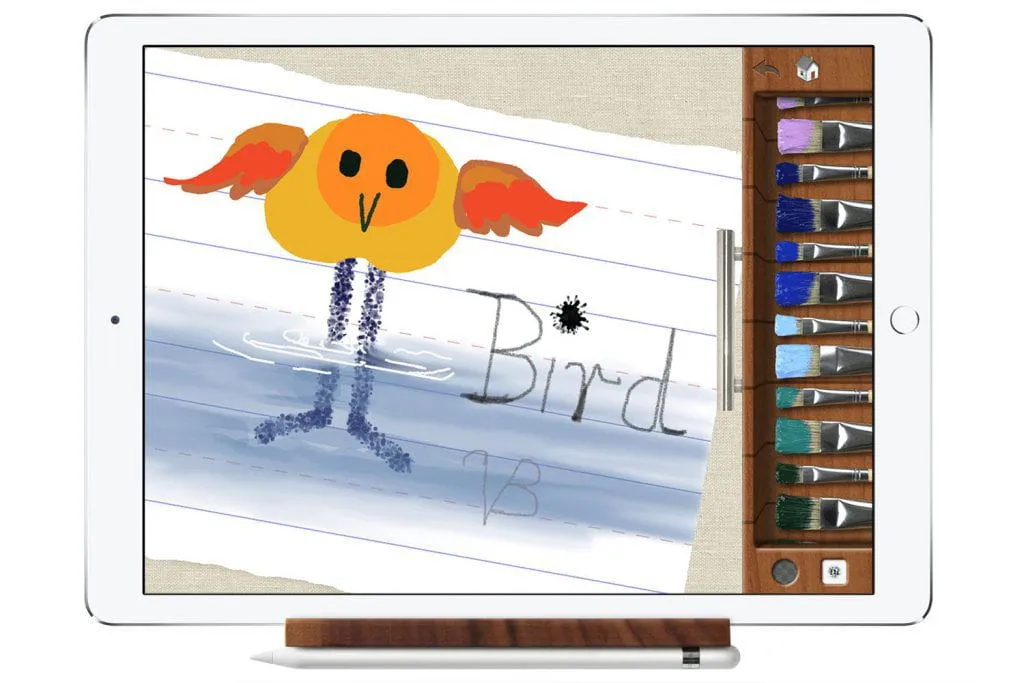
Haben Sie einen kleinen Künstler in der Familie? Diese einfache App für Kinder bietet eine große Auswahl an Zeichen- und Malwerkzeugen, Papiersorten und Ausmalbildern, um dem kreativen Bedürfnis Ihres Kindes gerecht zu werden. Und wundern Sie sich nicht, wenn Sie selbst auch mal auf dem Zeichenpad herumkritzeln!
5. Inspire Pro
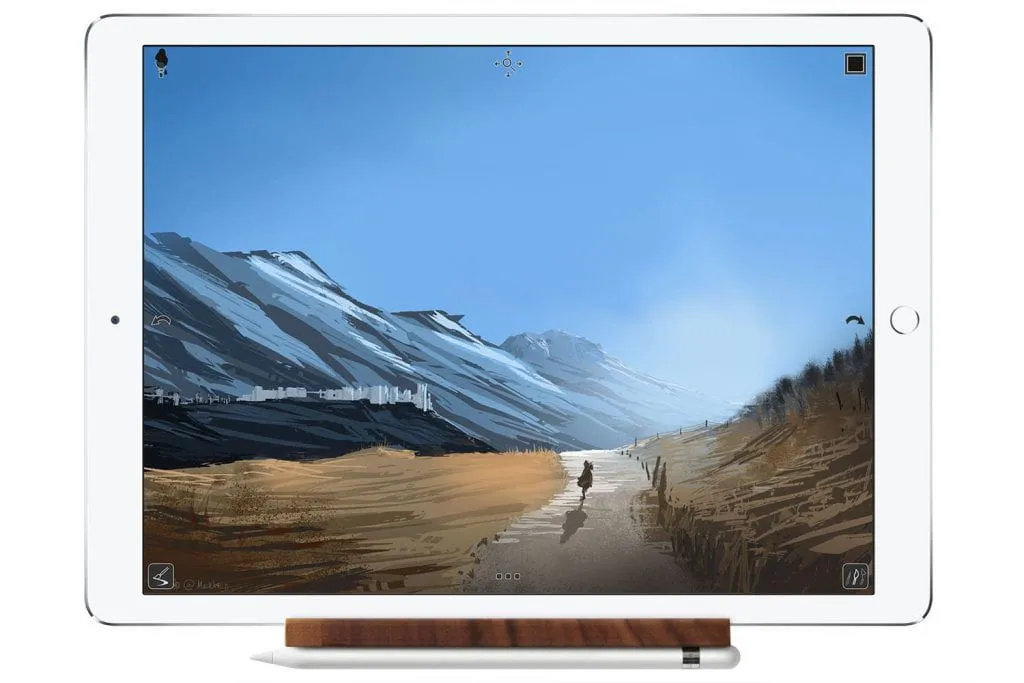
Wenn Malen Ihre Leidenschaft ist, werden Sie mit Inspire Pro zum Meisterkünstler. Dank unzähliger Farbkombinationen und 70 verschiedener Pinsel, die Maltechniken imitieren (inklusive Trockenpinsel zum Verblenden), wartet Ihr nächstes Meisterwerk auf Sie. Die Benutzeroberfläche ist blitzschnell und reagiert sensibel auf die leichteste Berührung Ihres Apple Pencils, sodass Sie feine Pinselstriche oder Farbspritzer erzeugen können.
Lust bekommen, eine dieser Apps auszuprobieren? Alle stehen im iTunes Store zum Download bereit. Falls Sie eine Zeichen- oder Mal-App für Anfänger kennen, die wir hier nicht erwähnt haben, hinterlassen Sie bitte einen Kommentar!
Wenn Sie einen iPad-Ständer zum Zeichnen suchen, schauen Sie sich unsere an. Sie sind aus Eichen- und Walnussholz gefertigt, und wir bieten einen regulären iPad-Ständer sowie einen iPad-Ständer mit Apple Pencil-Halterung an.
Häufig gestellte Fragen
Welche ist die beste Zeichen-App für Kinder?
Die beste Zeichen-App für Kinder auf dem iPad hängt von Alter, Vorlieben und Können ab. Für jüngere Kinder eignet sich „Kids Doodle“ besonders gut dank seiner benutzerfreundlichen Oberfläche, der leuchtenden Farben und der interaktiven Zeichenwerkzeuge. Auch „Tayasui Sketches“ ist eine hervorragende Wahl mit einer einfachen Benutzeroberfläche und einer Vielzahl an Pinseln, Farben und Stickern, die junge Künstler begeistern. „Drawing Pad“ bietet eine breite Palette an künstlerischen Werkzeugen und Funktionen, die sich für ältere Kinder und Jugendliche eignen und ihnen mehr kreative Möglichkeiten eröffnen.
Welche ist die beste kostenlose Zeichen-App für das iPad für Anfänger?
Für Einsteiger, die eine kostenlose Option suchen, ist „Adobe Illustrator Draw“ die beste Wahl. Mit seiner intuitiven Benutzeroberfläche und einer Vielzahl an grundlegenden Zeichenwerkzeugen bietet es einen reibungslosen Einstieg in die digitale Kunst. Adobe Illustrator Draw ermöglicht zudem den Zugriff auf die Adobe Creative Cloud, sodass Nutzer ihre Projekte nahtlos in andere Adobe-Anwendungen übertragen und weiter bearbeiten können.
Wie zeichnet man mit dem Apple Pencil auf dem iPad?
Um mit einem Apple Pencil auf dem iPad zu zeichnen, stellen Sie zunächst sicher, dass Ihr Apple Pencil aufgeladen und mit Ihrem iPad gekoppelt ist (bei unterstützten Modellen). Öffnen Sie anschließend Ihre bevorzugte Zeichen-App, z. B. „Procreate“ oder „Notability“. Sobald Sie sich in der App befinden, können Sie einfach mit dem Zeichnen beginnen, indem Sie den Apple Pencil auf den Bildschirm des iPads tippen. Dank der Druckempfindlichkeit des Apple Pencil können Sie die Linienstärke variieren, und mit der Neigungsfunktion lassen sich Schattierungseffekte erzeugen.
]]>