
5 des meilleures applications de dessin avec l’Apple Pencil pour les débutants et les enfants

Le problème, c’est que les fournitures artistiques, les carnets et les cahiers de croquis qui traînent partout ajoutent du désordre à une vie déjà bien remplie, et le désordre tue la créativité.
Heureusement, si vous êtes un passionné de dessin, l’Apple Pencil et l’iPad Pro vous offrent ce qui se rapproche le plus d’un atelier d’artiste complet. Voici une sélection d’applications de dessin faciles à utiliser, accessibles aux artistes de tous niveaux qui souhaitent s’exprimer librement, sans se salir les mains.
1. TAYASUI
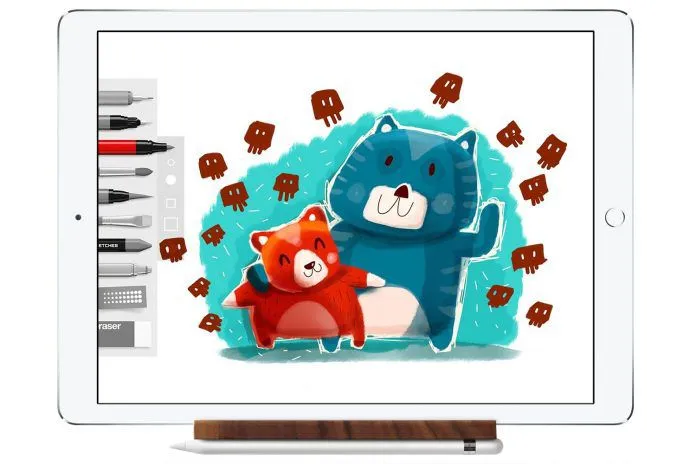
Application pour iPad Pro et Apple Pencil – Tayasui : L’interface épurée et minimaliste ainsi que la variété des options font de Tayasui Sketches une application de dessin très appréciée des débutants. Les utilisateurs apprécient particulièrement la prise en charge ultra-réaliste de la pression du stylet, qui adapte l’angle et l’épaisseur des traits à chaque coup d’Apple Pencil. Si vous souhaitez partager vos créations, vous pouvez les diffuser sur la communauté Sketches ou vous inspirer des œuvres des autres membres.
2. Pigment
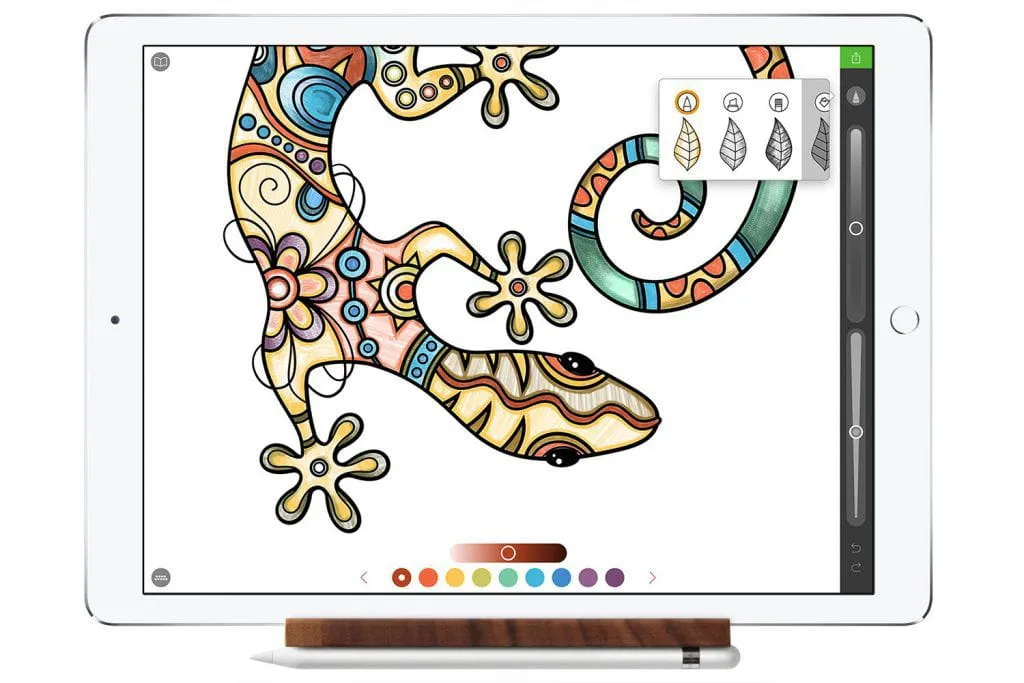
Si vous ne le saviez pas, les livres de coloriage pour adultes sont très populaires. C’est une excellente façon de se détendre après une journée stressante et de se concentrer sur une activité calme sans avoir à faire un effort de concentration intense.
L’application Pigment propose plus de 1 000 magnifiques illustrations à colorier et 11 outils de coloriage différents. Elle offre une expérience d’un réalisme saisissant : le logiciel réagit à la pression exercée par votre crayon, en assombrissant ou en épaississant les traits selon l’intensité de la pression.
Pigment est disponible gratuitement sur l’iTunes Store, mais vous pouvez ajouter des fonctionnalités et des pages à colorier supplémentaires avec un abonnement Premium Access.
3. SketchBook Express
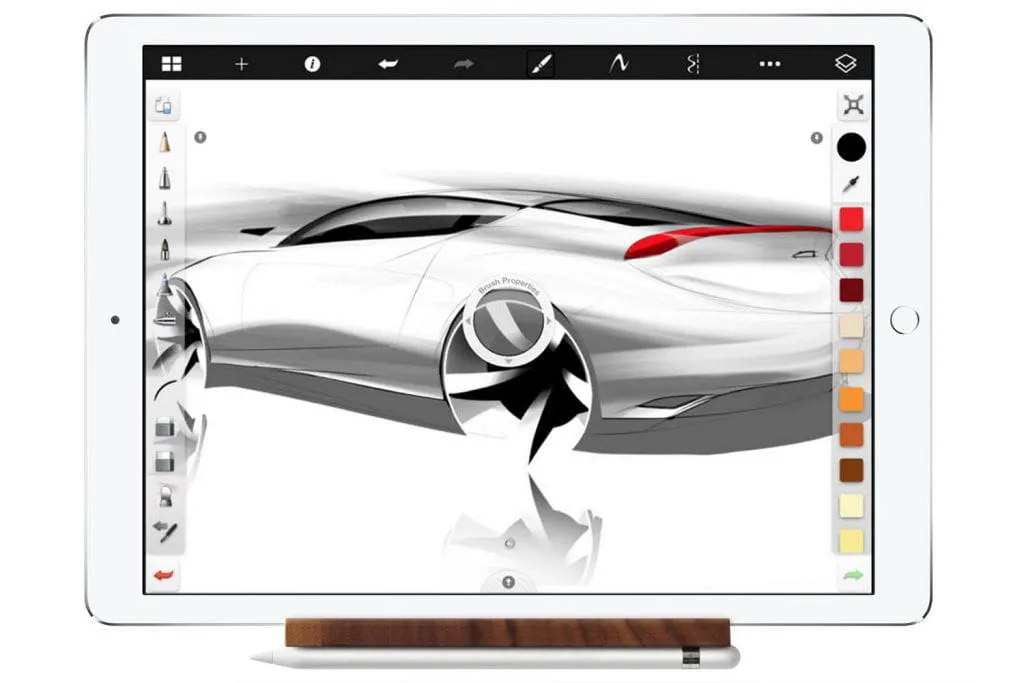
Voici une version simplifiée d’Autodesk Sketchbook Pro, un logiciel très apprécié des illustrateurs professionnels. Si vous débutez en graphisme, Sketchbook Express vous offre une variété d’outils sans vous submerger d’informations. Vous pouvez travailler avec jusqu’à trois calques simultanément, idéal pour perfectionner vos compétences sans ambition démesurée. De nombreux professionnels vantent son interface intuitive et recommandent Sketchbook Express comme une introduction au monde des logiciels d’illustration numérique.
Vous aimerez peut-être aussi : Les 9 meilleurs supports pour iPad pour dessiner
4. Bloc-notes à dessin
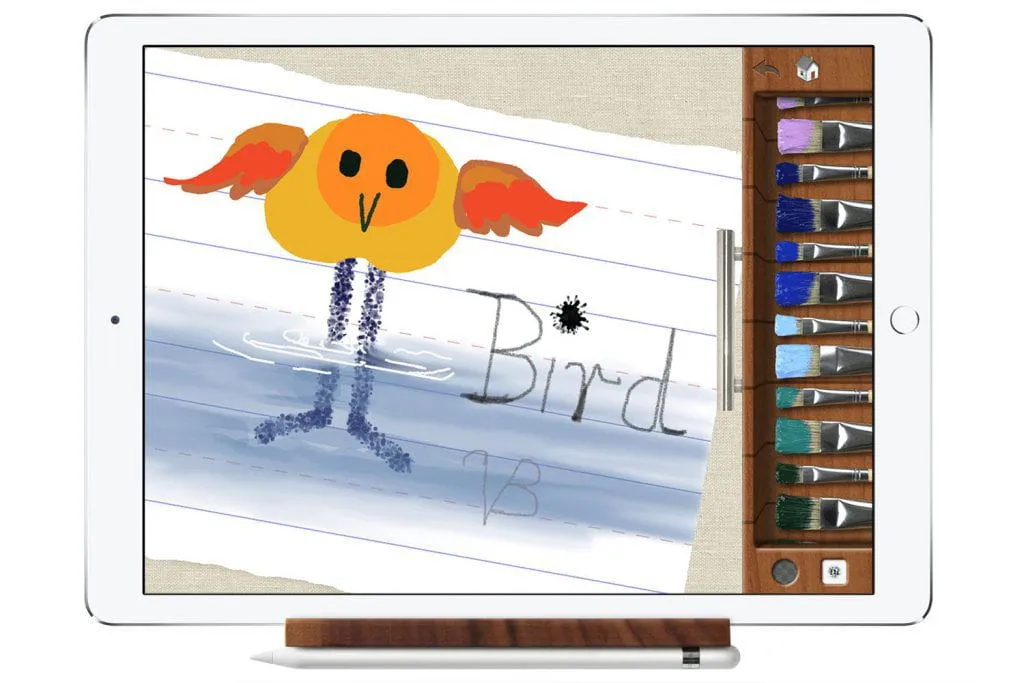
Vous avez un artiste en herbe dans la famille ? Cette application simple, conçue pour les enfants, propose une vaste collection d’outils de dessin et de peinture, de styles de papier et de pages à colorier pour répondre à leur besoin d’expression. Vous risquez fort de vous surprendre vous aussi à gribouiller sur Drawing Pad !
5. Inspire Pro
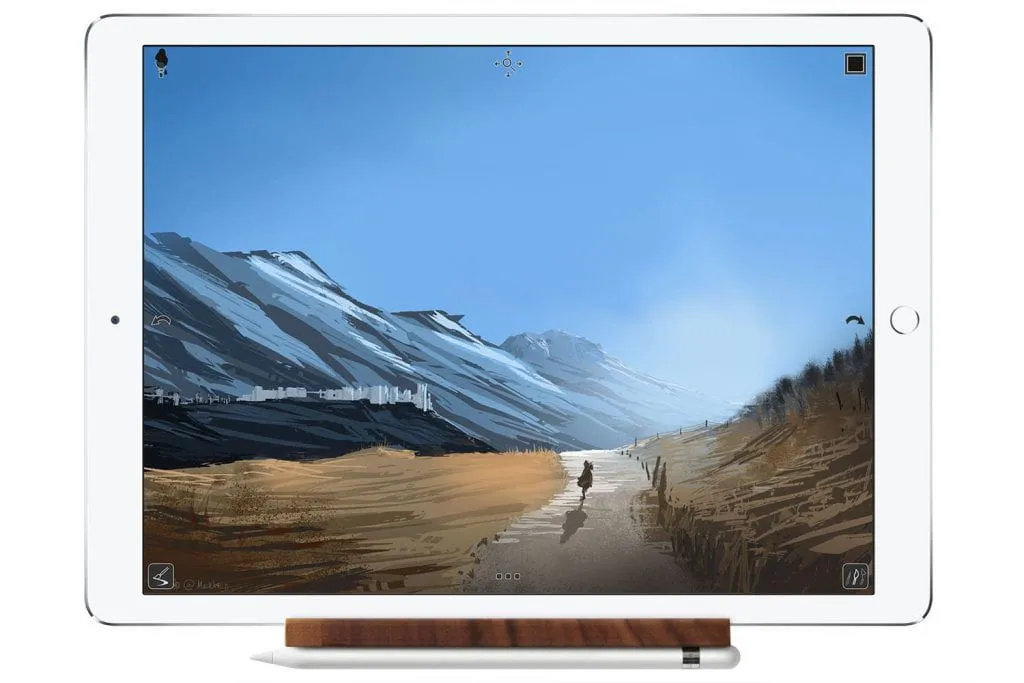
Si la peinture est votre passion, Inspire Pro vous permettra de vous glisser dans la peau d’un Van Gogh. Avec toutes les combinaisons de couleurs imaginables et 70 pinceaux différents reproduisant diverses techniques picturales (dont le pinceau sec pour les dégradés), votre prochain chef-d’œuvre vous attend. L’interface utilisateur est ultra-rapide et réactive au moindre effleurement de l’Apple Pencil, vous offrant la possibilité de réaliser des coups de pinceau subtils ou des éclaboussures de couleur.
Envie d’essayer l’une de ces applications ? Elles sont toutes disponibles en téléchargement sur l’iTunes Store. Si vous connaissez une application de dessin ou de peinture pour débutants que nous avons oubliée, n’hésitez pas à laisser un commentaire !
Si vous cherchez un support pour iPad pour dessiner, découvrez les nôtres. Ils sont fabriqués en chêne et en noyer, et nous proposons un support iPad standard et un support iPad avec porte-crayon Apple Pencil.
FAQ
Quelle est la meilleure application de dessin pour enfants ?
La meilleure application de dessin pour iPad pour enfants dépend de leur âge, de leurs préférences et de leur niveau. Pour les plus jeunes, « Kids Doodle » se distingue par son interface intuitive, ses couleurs vives et ses outils de dessin interactifs. « Tayasui Sketches » est également une excellente option avec son interface simple et sa variété de pinceaux, de couleurs et d’autocollants pour stimuler la créativité des jeunes artistes. « Drawing Pad » offre un large éventail d’outils et de fonctionnalités artistiques adaptés aux enfants plus âgés et aux adolescents, leur offrant une plus grande liberté d’expression.
Quelle est la meilleure application de dessin gratuite pour iPad pour les débutants ?
Pour les débutants à la recherche d’une solution gratuite, Adobe Illustrator Draw s’impose comme le choix idéal. Grâce à son interface intuitive et à sa gamme d’outils de dessin essentiels, il offre une prise en main facile de l’art numérique. Adobe Illustrator Draw donne également accès à Adobe Creative Cloud, permettant ainsi aux utilisateurs de transférer facilement leurs projets vers d’autres applications Adobe pour les peaufiner.
Comment dessiner sur iPad avec l’Apple Pencil ?
Pour dessiner sur un iPad avec un Apple Pencil, assurez-vous d’abord que votre Apple Pencil est chargé et jumelé à votre iPad (pour les modèles compatibles). Ouvrez ensuite votre application de dessin préférée, comme « Procreate » ou « Notability ». Une fois dans l’application, commencez simplement à dessiner en touchant l’écran de l’iPad avec l’Apple Pencil. La sensibilité à la pression de l’Apple Pencil permet de moduler l’épaisseur du trait, tandis que sa fonction d’inclinaison permet de créer des effets d’ombrage.
]]>